

1
QR 스캔·입력
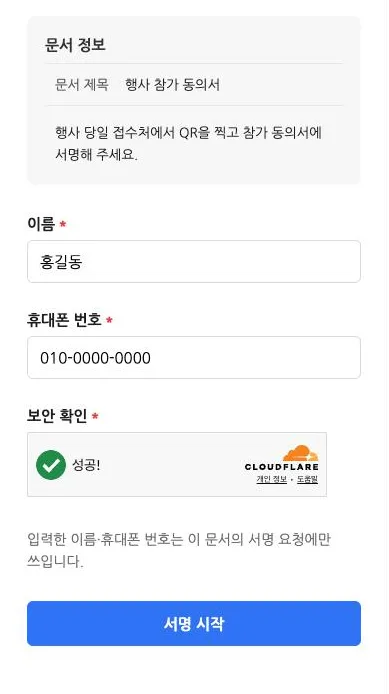
QR을 찍고 이름·휴대폰 번호를 입력한 뒤 보안 확인을 거칩니다.
보내는 쪽
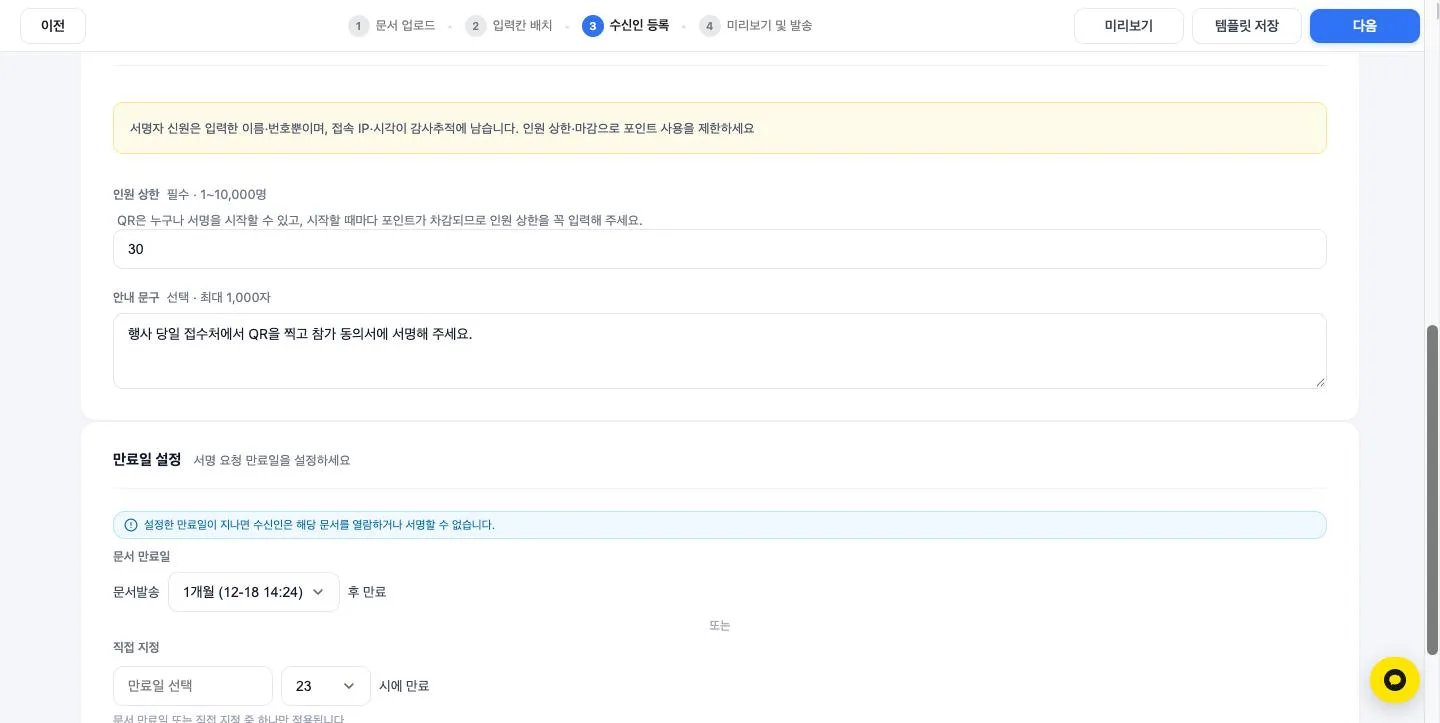
문서 업로드 작성 발송 화면에서 QRCODE 발송을 켜고 인원 상한과 마감 시각을 정해 전용 QR과 주소를 만듭니다.
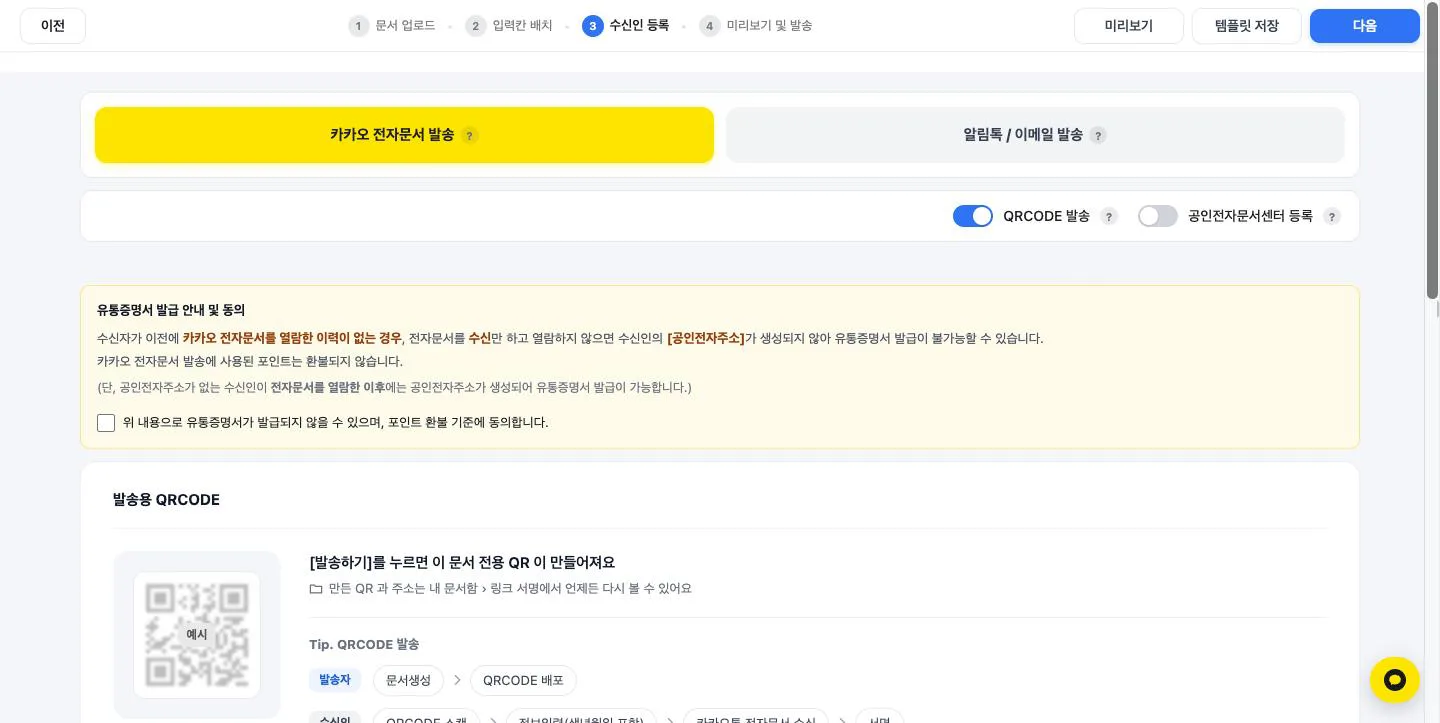
발송 화면 3단계 옵션 줄에서 QRCODE 발송을 켭니다.
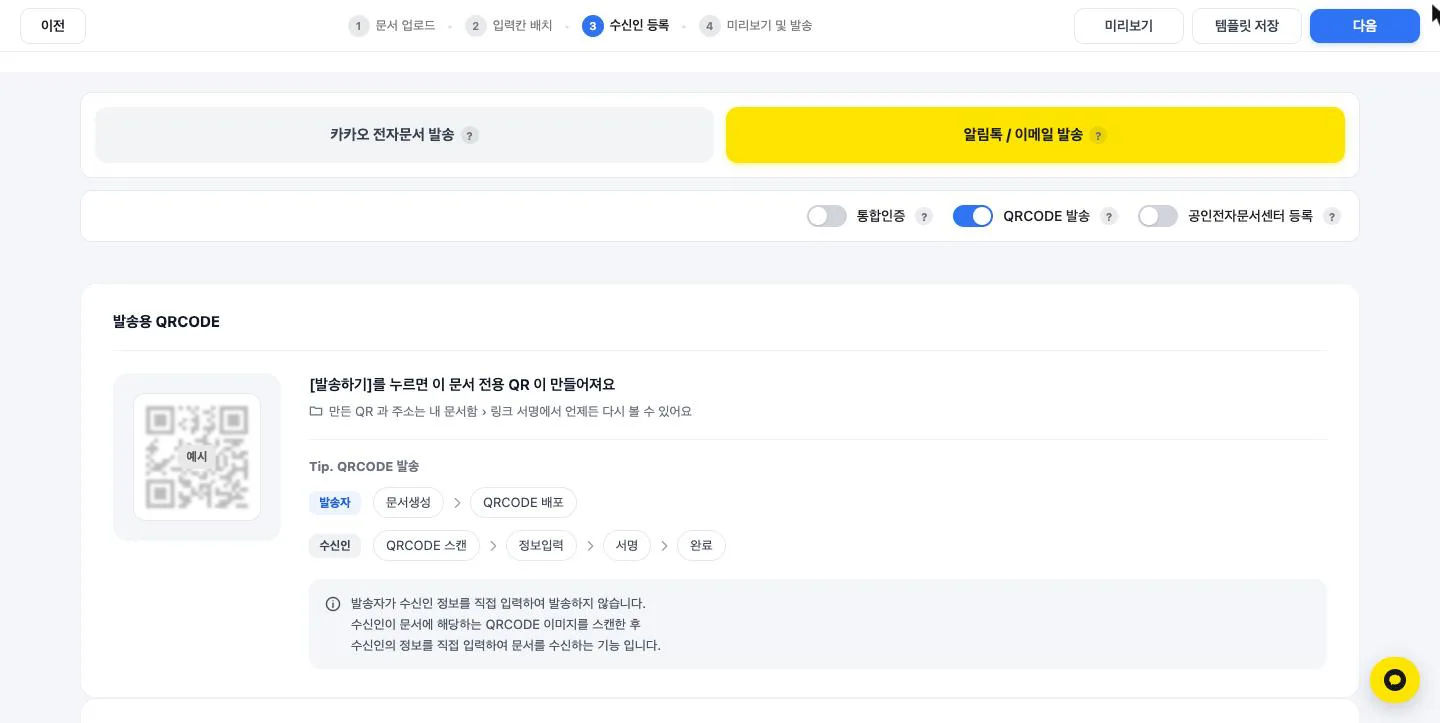
인원 상한과 마감 시각을 정하고 선택으로 안내 문구를 넣습니다.
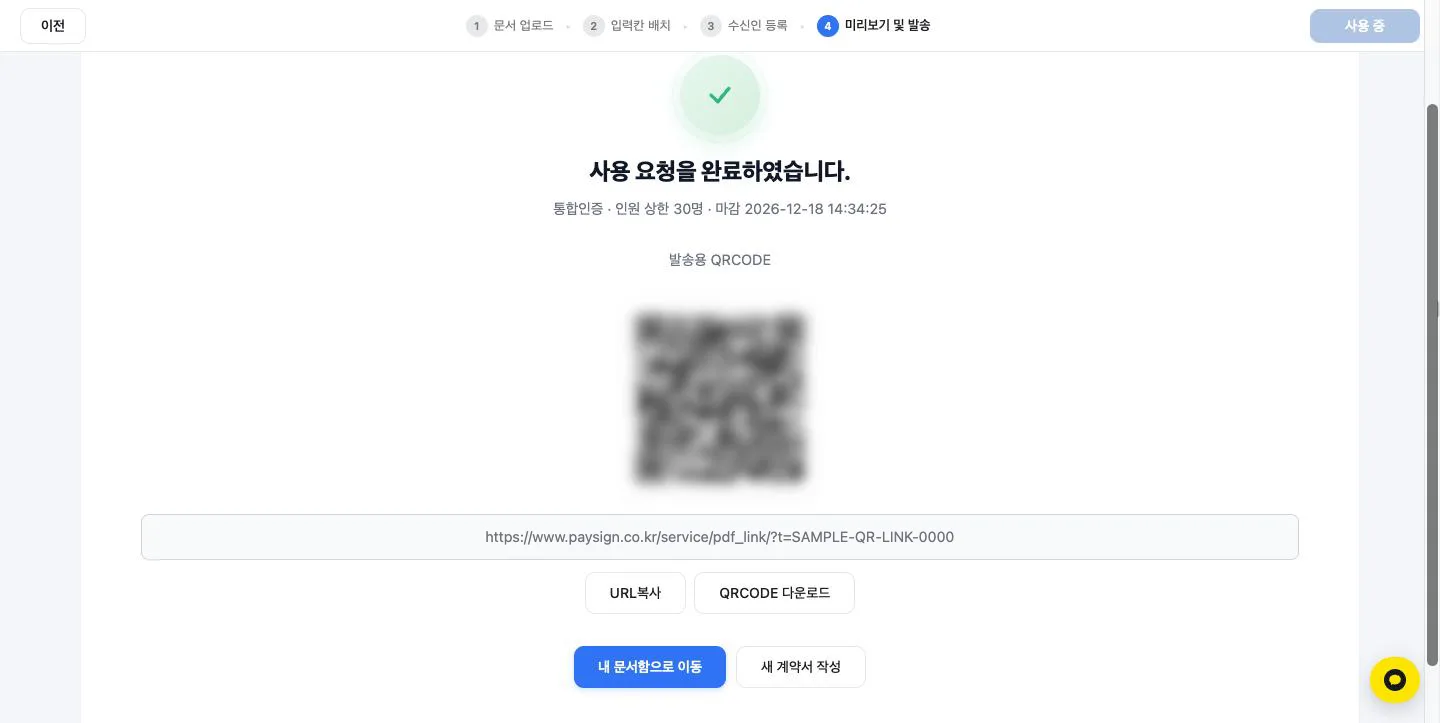
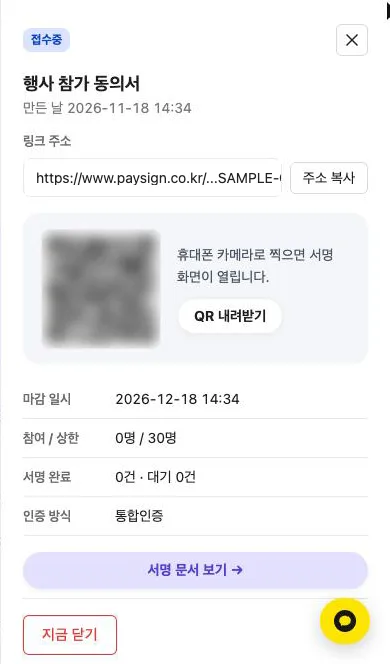
만든 뒤 URL복사로 주소를 복사하고 QRCODE 다운로드로 그림을 내려받습니다.
받는 쪽
휴대폰 카메라로 QR을 찍어 서명 화면을 열고 자기 정보를 직접 입력해 서명합니다.
QR을 찍고 이름·휴대폰 번호를 입력한 뒤 보안 확인을 거칩니다.
문서 정보를 확인한 뒤 서명을 시작합니다.
일반 서명 요청과 같은 서명 화면에서 서명을 마칩니다.
인증
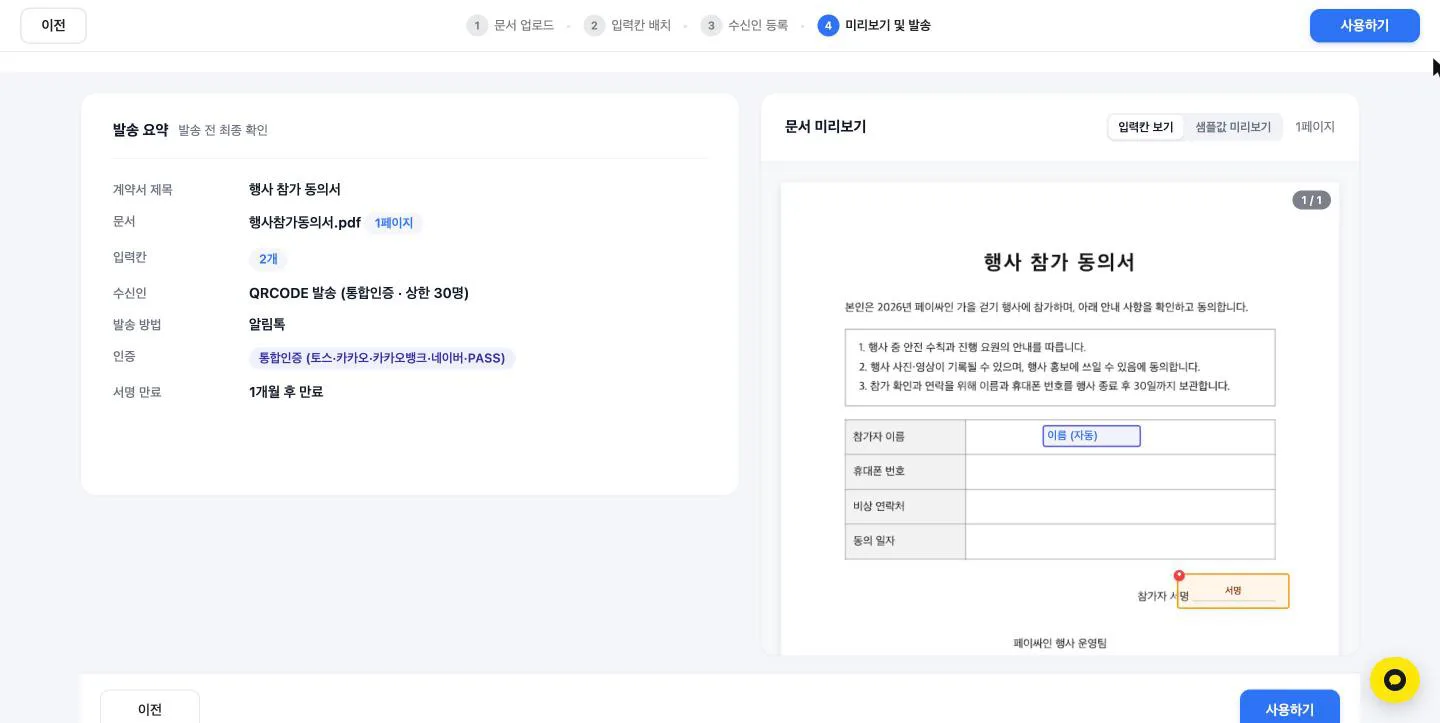
카카오 전자문서 탭에서도 QRCODE 발송을 쓸 수 있고, 통합인증으로 서명 전 본인인증을 거치게 할 수 있습니다.
링크 관리
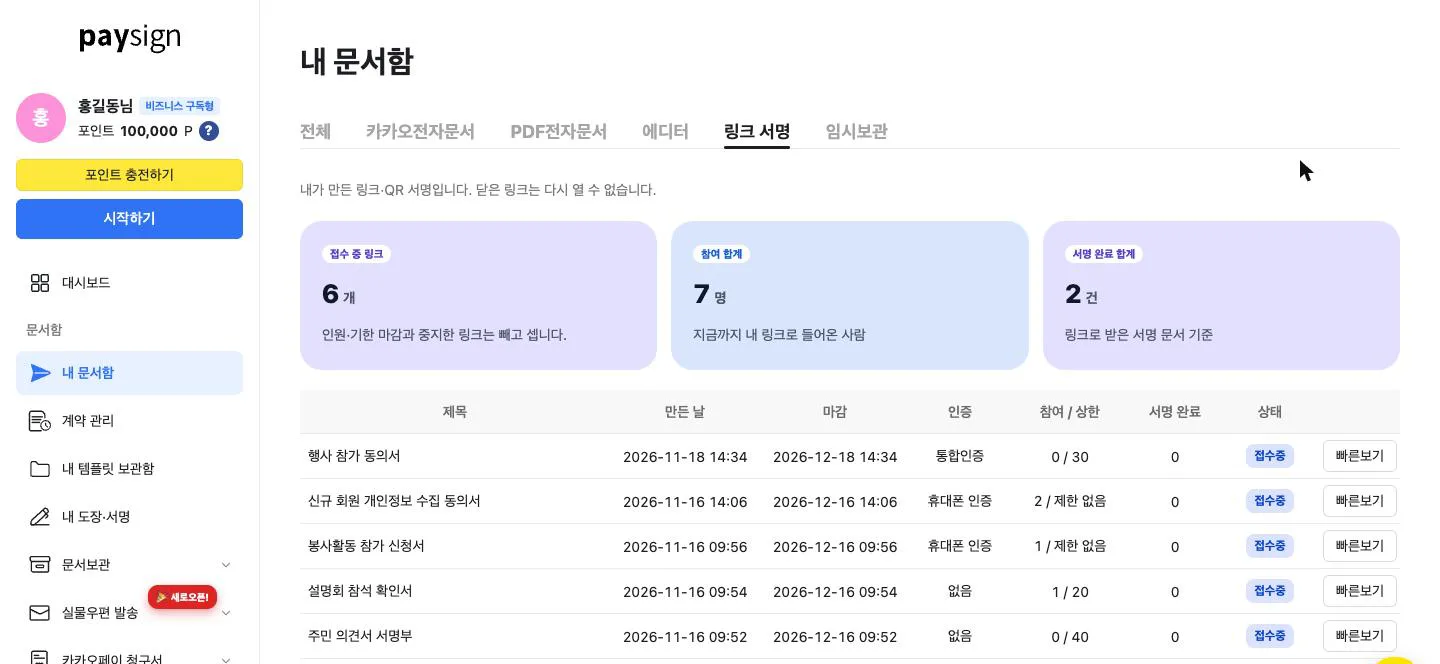
내 문서함의 링크 서명 탭에서 내가 만든 링크와 QR을 모아 보고 참여 현황을 확인합니다.
링크 설정
인원 상한과 마감 시각으로 포인트 사용을 제한하고 안내 문구를 넣을 수 있습니다.
폼빌더
폼빌더 작성 문서는 이전부터 발송설정의 QRCODE 발송으로 같은 방식의 서명을 받을 수 있습니다.
QR서명
QR 하나와 주소 하나로 여러 명이 각자 서명할 수 있는 기능입니다. 발송자가 받는 사람 정보를 미리 입력하지 않고 스캔한 사람이 직접 정보를 입력해 문서를 받습니다.
들어온 사람마다 서명 요청 1건의 포인트가 차감됩니다. 마감 시각까지 참여한 인원만큼 포인트가 사용되며 인원 상한과 마감 시각으로 사용을 제한할 수 있습니다.
서명자 신원은 입력한 이름·휴대폰 번호이며 접속 IP와 시각이 감사추적에 남습니다. 입력한 이름·번호는 그 문서의 서명 요청에만 쓰입니다.
지금 닫기로 링크를 닫을 수 있으며 닫은 링크는 다시 열 수 없습니다. 닫으면 새로 들어오는 사람은 중지 안내를 보고 이미 서명 요청을 받은 사람은 계속 서명할 수 있습니다.
발신자 입력 칸·알림톡 메시지 변수처럼 받는 사람별로 값을 넣는 칸이 있는 문서는 아직 지원하지 않습니다. 도장·서명을 미리 첨부한 칸과 흰 배경 칸이 있는 문서는 보낼 수 있습니다.